C12 Complexité 
Cours
Attention
Ce diaporama ne vous donne que quelques points de repères lors de vos révisions. Il devrait être complété par la relecture attentive de vos propres notes de cours et par une révision approfondie des exercices.
Travaux pratiques
 Exercice 1 : Constante de Kaprekar
Etant donné un nombre \(n\) à 4 chiffres, on calcule le nombre \(k(n)\) en faisant la différence entre le nombre formé par les chiffres de \(n\) dans l'ordre décroissant et celui formé par les chiffres de \(n\) dans l'ordre croissant. Par exemple, \(k(2025) = 5220 - 0225 = 4995\).
Attention : si le nombre ne possède pas 4 chiffres alors on complète la liste de ses chiffres par des 0 pour en avoir 4. Par exemple \(k(113) = 3110 - 113 = 2997\) (on complété la liste des chiffres avec un 0)
-
Ecrire la fonction
kaprekarqui prend en entrée un entiernet renvoiek(n) -
L'algorithme de Kaprekar consiste à itérer le processus précédent afin d'obtenir pour un entier \(n\) de départ la suite \(u_0 = n\) et \(u_n = k(u_{n-1})\). Ecrire la fonction
kaprekarqui prend en entrée un nombrenet construit la suite \(u\) jusqu'à obtenir un point fixe. -
Vérifier si \(n\) est un nombre à 4 chiffres, n'ayant pas tous ces chiffres égaux alors le point fixe est toujours 6174
-
Quel est le plus grand nombre nécessitant le plus d'itération avant d'atteindre la valeur \(6174\) ? Vérifier votre réponse :

Exercice 2 : Vérification de numéros de cartes de crédit
Le but de l'exercice est d'implémenter l'algorithme de Luhn qui est utilisé pour vérifier qu'un numéro de carte de crédit est valide (cela permet d'indiquer à un utilisateur une éventuelle erreur de saisie).
-
Ecrire une fonction
mult2qui prend en argument un entier \(c\) compris entre 0 (inclus) et 9 (inclus) et renvoie \(2c\) si \(2c <10\) et la somme des deux chiffres de \(2c\) sinon. Par exemplemult2(3)renvoie 6 etmult2(7)renvoie 5. -
Ecrire une fonction
pair_impairqui prend en argument un entiernet renvoie la liste des chiffres de rang pair denet celle des chiffres de rang impair (on numérote les chiffres de la droite vers la gauche en partant du dernier, ainsi le dernier chiffre est de rang impair, l'avant dernier pair et ainsi de suite). Par exemplepair_impair(437716)renvoie[4, 7, 1], [3, 7, 6] -
Ecrire une fonction
sommequi prend en argument une liste et renvoie la somme de ses éléments. -
L'algorithme de Luhn consiste à utiliser la fonction
mult2sur les chiffres de rang pair puis à en faire la somme et à ajouter à la somme des chiffres de la liste des chiffres de rang impair. Si le résultat obtenu est divisible par 10 alors le numéro est valide. Sur l'exemple précédent en appliquantmult2à[4, 7, 1]on obtient[8, 5, 2]de somme15, on y ajoute la somme de[3, 7, 6]et on obtient31et donc437716n'est pas un numéro valide. -
On donne ci-dessous une liste de 100 numéros de carte de crédit, quel est le seul numéro non valide ?
Teste votre réponse :numeros = [44724396297190980, 43812941463968050, 40336859619021165, 97597964422415457, 63536337821290779, 23593379330529192, 97589837393456264, 49578407512545811, 61260793581116966, 18229030539250716, 37661419230027694, 83581156863942036, 74789447939228909, 81951217181555722, 61458591443397390, 32616836055289686, 46290817839070207, 26437148529668464, 86755609112796028, 14389645842408464, 72720990480661263, 49874256626186371, 16903438994602296, 64128901250176874, 53533020809649422, 98705680238646633, 85084614929430435, 41112520608651663, 60019959766331664, 21281815098526996, 95450502161757745, 85678747145461081, 82458220821170890, 67599313123885579, 84856804675179117, 52069983417800204, 47585990612571006, 87506528950643599, 30803020167237142, 13940485924959645, 48298029626456742, 47138507898189063, 32386029801404399, 12354409205786577, 34853968470741591, 46003466701348719, 92693026950309371, 96173793280834549, 96281186183874465, 12510865919923254, 65193723559088809, 20330035658177402, 39127055853219640, 41057010958900453, 10443299015945605, 46593450887667429, 84983986612972153, 28781094621777423, 23001254903010795, 67742266247507485, 11626476304983383, 88445443233414572, 51696521110319347, 25122716434857190, 97952551849249814, 46392651429528390, 39373396873361454, 59233755763273459, 46368053811925930, 35311694316315746, 78237568108638542, 22231222579719332, 38119418911655365, 78471175610145217, 34899096301750635, 40720878286084573, 41155227796966741, 80881300081257552, 32557104073371197, 87179522658944421, 85770043209533859, 30704767511944407, 70563312858597934, 90699235054330625, 85812123348689794, 89448070096465873, 42563782299333777, 87017731661435741, 60070092775907955, 95358303409643638, 75812507878201098, 28998138610436481, 91287898770743086, 66348314720609533, 63370008434111897, 74458945060046982, 46194937943385775, 75423184274922445, 38537036031496736, 76948153146211653]
Exercice 3 : Représentation d'un ensemble d'entiers
On propose de représenter un ensemble d'entiers par la liste triée de ses éléments. Par exemple, l'ensemble \(\{5, 7, 2 \}\) sera représentée par la liste [2, 5, 7].
-
Ecrire une fonction
appartientqui prend en argument un entierxet une liste représentant un ensembleenset renvoieTruesixest dansensetFalsesinon. -
En utilisant la fonction précédente, écrire une fonction
intersectionqui prend en argument deux listesens1etens2représentant chacune un ensemble et renvoie la liste représentant l'intersection deens1etens2. -
Ecrire une version récursive de la fonction
intersectionqui utilise le fait que les deux listes soient triées (relancer la récursion en supprimant au moins un élément de chacune des deux listes) -
Comparer les complexités des deux méthodes
-
Ecrire la fonction
inserequi prend en argument un entierxet une liste représentant un ensembleenset renvoie la liste représentant l'ensembleensdans lequel on a ajoutéx. Par exempleinsere(4, [2, 5, 7])renvoie2, 4, 5, 7etinsere(5, [2, 5, 7])renvoie[2, 5, 7].
Exercice 4 : Jeu de la vie
On s'intéresse dans cet exercice, à une version unidimensionnelle du jeu de la vie, c'est à dire qu'on fait évoluer des cellules ayant deux états possibles (vivantes ou mortes) dans un tableau unidimensionnel (et pas sur une grille). La règle d'évolution est la suivante : une cellule devient ou reste vivante uniquement lorsqu'elle avait exactement une voisine vivante au tour précédent.
Par exemple, dans la configuration suivante,
| ① | ② | ③ | ④ |
l'évolution suivante sera :
| ⑤ | ⑥ | ⑦ |
En effet :
- la cellule numérotée
5est devenue vivante (elle était morte au tour précédent) car elle avait une seule voisine (la cellule1) - la cellule numérotée
6est l'évolution de la celulle1qui est restée vivante (elle n'avait qu'une voisine vivante, la cellule2) - la cellule numérotée
7est l'évolution de la celulle2qui est restée vivante - Les cellules
3et4meurent car elles n'avaient aucune voisine.
Note
Le "jeu" se déroule en théorie dans un tableau infini, ici on supposera qu'on se restreint à un tableau de taille donnée TAILLE et que cette constante est définie en début de programme à l'aide de, par exemple, TAILLE=100 on ne fait pas évoluer la première et la dernière case du tableau qui restent toujours des cellules mortes.
-
Les cellules n'ayant que deux états possibles on représente un état du jeu par une liste de booléens. Ecrire une fonction de
affichequi prend en argument un état du jeu et l'affiche dans le terminal sous la forme d'une chaine de caractère où#indique les cellules vivantes et.les cellules mortes. Par exemple (avec une taille de 10), si la listeetatcontient les valeurs[False,False,False,True,True,False,True,False,True,False], l'affichage produit dans le terminal sera...##.#.#.. -
Ecrire une fonction
evolutionqui prend en argument un etat du jeu de la vie et qui renvoie le nouvel état du jeu après une application de la règle d'évolution. Par exemple, si le tableauetatcontient[False,False,False,True,True,False,True,False,True,False], alors la fonction evolution renvoieFalse, False, True, True, True, False, False, False, False, False. -
Définir la constante
TAILLEà 100 et définir un état de jeu ou toutes les cellules sont mortes sauf la cellule d'indice 50 qui est vivante et faire afficher l'évolution de l'état du jeu pour les 50 premières étapes. Le début de l'affichage devrait être :..................................................#................................................. .................................................#.#................................................ ................................................#...#............................................... ...............................................#.#.#.#.............................................. ..............................................#.......#............................................. .............................................#.#.....#.#............................................ ............................................#...#...#...#........................................... ...........................................#.#.#.#.#.#.#.#.......................................... ..........................................#...............#......................................... .........................................#.#.............#.#........................................ -
Ecrire une fonction
comptequi prend en argument un état du jeu et renvoie le nombre de cellules vivantes. -
On prend la constante
TAILLEégale à 1000, et un tableau initialement vide à part la cellule d'indice 500 qui est vivante. Combien de cellules vivantes contient le tableau après 2024 évolutions ?
Vérifier votre réponse :
Pour aller plus loin
Pour aller plus loin, on pourra implémenter l'évolution d'un jeu de la vie classique sur une grille rectangulaire qu'on pourra représenter par une liste de liste.
Exercice 5 : Crible d'Erastothène
On rappelle qu'un nombre premier est un entier naturel ayant exactement deux diviseurs 1 et lui-même, ainsi 13 est premier mais pas 15. Le crible d'Erastothène est un algorithme permettant de trouver tous les nombres premiers inférieurs ou égaux à un entier n donné.
Algorithme
- on crée une liste de booléens
premiersde taillen+1 - on initialise le tableau à
truesaufpremiers[0]etpremiers[1]qui sont àfalsepuisque \(0\) et \(1\) ne sont pas premiers. - on parcourt ce tableau si
premiers[i]est àtruealors on met tous ses multiples (sauf lui-même) àfalse - le parcours s'arrête dès que l'entier
iest supérieur à \(\sqrt{n}\).
-
Ecrire une fonction
criblequi prend en paramètre un entiernet implémente cet algorithme. L'utiliser pour afficher les nombres premiers inférieurs à 100.Aide
Vous devriez obtenir :
2 3 5 7 11 13 17 19 23 29 31 37 41 43 47 53 59 61 67 71 73 79 83 89 97 -
Ecrire une fonction
somme_premiersqui prend en argument un entierseuilet renvoie la somme de tous les nombres premiers inférieurs ou égaux àseuil. Par exemplesomme_premiers(100)renvoie1060 -
Calculer la somme de tous les nombres premiers inférieur à 10000.
Vérifier votre réponse :
Exercice 6 : Bases de la manipulation d'images
Cet exercice porte sur la manipulation et la transformation d'images à l'aide de la librairie PIL de Python, aussi en début de tout programme vous devrez exécuter la ligne suivante afin d'importer cette librairie :
Attention
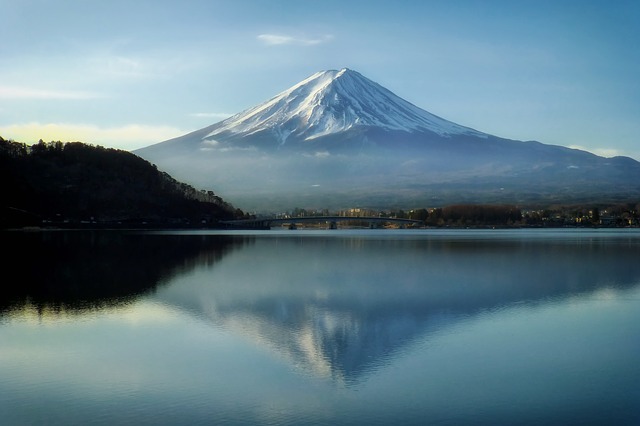
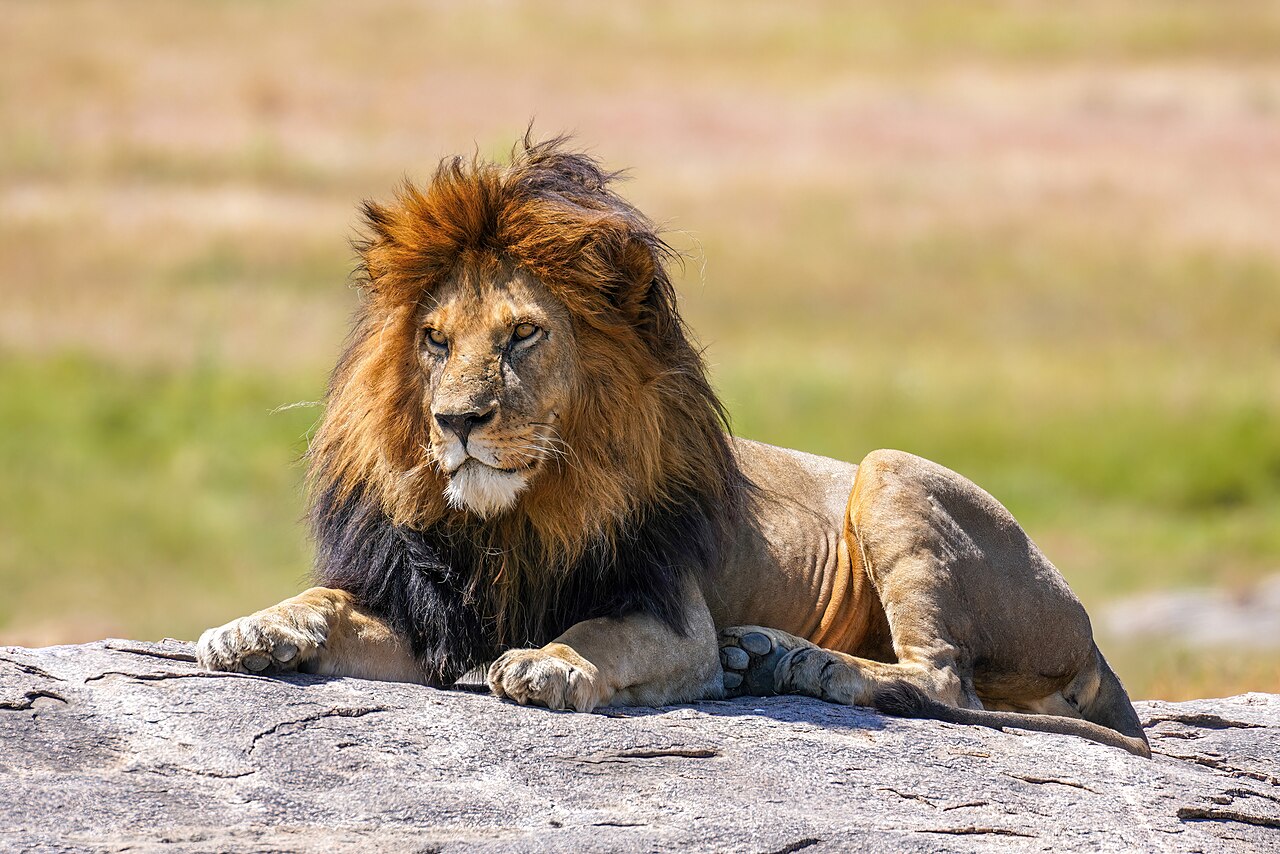
Les images suivantes, libres de droit (crédit : wikipedia), seront utilisées comme exemple dans cet exercice, elles doivent être enregistrées sur l'ordinateur dans le même dossier que vos programmes. Pour cela faire un clic droit sur chaque image, puis sélectionner Enregistrer la cible du lien sous... et sélectionner le dossier où se trouve vos programmes Python.
Une photographie du Mont Fuji
Une photographie d'un animal
-
Ouvrir et visualiser une image
On doit créer une variable variable qui permet de représenter une image, on le fera à partir du fichier 'Mont_Fuji.jpg' téléchargé ci-dessus, grâce aux instructions suivantes :
Puis, on peut visualiser cette image en rajoutant dans le programme :# Crée une variable de type "Image" à partir du fichier "Mont_Fuji.jpg" fuji = Image.open('Mont_Fuji.jpg')A retenir
- Pour manipuler des images avec Python on doit d'abord importer le module Image :
from PIL import Image - On crée une variable représentant l'image grâce à
<var_img> = Image.open(<nom_fichier>) - On affiche l'image contenur dans la variable
<var_img>avec l'instruction<var_img>.show()
A vous de jouer maintenant : ouvrir et visualiser la photographie de l'animal à l'aide de Python et indiquer de quel animal il s'agit
. - Pour manipuler des images avec Python on doit d'abord importer le module Image :
-
Obtenir des informations sur l'image
La largeur (width en anglais) de l'image contenu dans
<var_img>s'obient par exemple avec<var_img>.widthet sa hauteur (height en anglais) avec<var_img>.height. Ces deux informations sont données en nombre de pixels, ce sont les dimensions de la matrice représentant l'image en mémoire. Par exemple,Affichera les dimensions de l'image du mont Fuji (640 x 456).fuji_larg = fuji.width fuji_haut = fuji.height print("L'image du mont Fuji a pour dimensions : ",fuji_larg,"x",fuji_haut," pixels")A retenir
<var_img>.widthdonne la largeur de l'image contenu dans<var_img><var_img>.heightdonne la hauteur de l'image contenu dans<var_img>
A vous de jouer : quelles sont les dimensions de l'image représentant l'animal ? (entrer les dimensions séparées par un
xet sans espace) :
-
Lecture des informations d'un pixel
Comme nous l'avons déjà vu, une image est vue comme un tableau de pixel, on peut lire les informations de couleur d'un pixel d'un point grâce à
Ce qui affichera à l'écran un tuple :getpixel(colonne,ligne). Les lignes et les colonnes étant numérotées à partir de 0, les informations de couleur du tout premier pixel situé en haut et à gauche de l'image du mont Fuji s'obtiennent avec :(156, 191, 211), en effet l'image étant en couleur, chaque pixel est défini par son niveau (entre 0 et 255) des trois couleurs rouge, vert et bleu.A retenir
On obtient les informations de couleur du pixel situés ligne
liget colonnecolde la matrice de pixel en utilisant<var_img>.getpixel((col,lig)), attention aux doubles parenthèses autour des coordonnées. Les informations de couleur du pixel sont données sous la forme d'un tuple de trois valeurs entières comprises en 0 et 255 et qui sont les niveaux de rouge, vert et bleu.A vous de jouer : quelles sont les informations de couleur du dernier pixel de l'image de l'animal (donner les trois entiers séparés par des virgules) ?
-
Modification d'un pixel
Pour modifier un pixel, on utilise
Remplace le premier pixel de l'image du mont fuji par un pixel de couleur rouge.putpixelen indiquant comme argument la ligne et la colonne du pixel puis le nouveau triplet de couleur (pour une image RGB). Par exemple :A retenir
On modifie la couleur du pixel situé ligne i et colonne j en
(r,v,b)en utilisant<var_img>.putpixel((i,j),(r,v,b)).On peut utiliser une boucle
forafin de modifier tous les pixels de la première ligne :# la colonne varie entre 0 et la largeur de l'image (cette largeur s'obtient grâce à fuji.width) for col in range(fuji.width): fuji.putpixel((col,0),(255,0,0)) fuji.show()A vous de jouer : modifier l'image de l'animal afin de créer un cadre de 3 pixels d'épaisseur (de la couleur de votre choix) tout autour de l'image.
-
Passage d'une image en niveau de gris
Afin de transformer une image en niveau de gris, on recommande d'utiliser la formule suivante : \(l = 0,2126 \times r + 0,7152 \times v + 0,0722 \times b\) où \((r,v,b)\) étaient les anciennes valeurs de couleurs du pixel, et \((l,l,l)\) les nouvelles (les trois niveaux de couleur sont identiques donc on obtient un pixel gris dont \(l\) est la luminance). En utilisant deux boucles
forimbriquées, parcourir tous les pixels de l'image et les transformer afin d'obtenir une image en niveau de gris. Visualiser cette nouvelle image. -
Pour aller plus loin
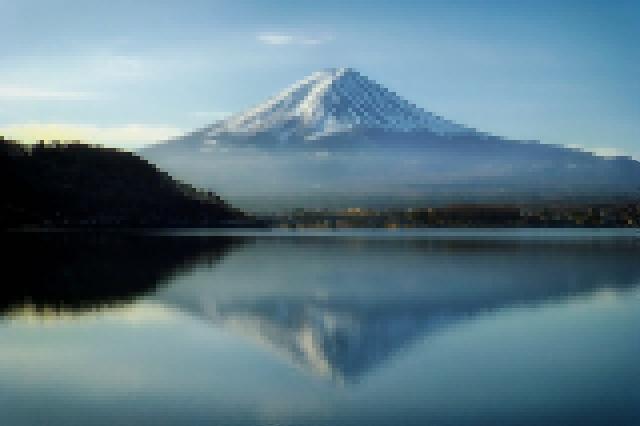
Essayer d'autre modification de l'image par exemple un miroir vertical ou horizontal. On peut aussi penser à pixeliser l'image c'est à dire qu'on remplace tout un carré de pixel de taille \(n\) donnée par la moyenne des pixels de ce carré. A titre d'exemple, ci-dessous l'image du mont Fuji on a regroupé pixellisé avec un carré de côté 4 (c'est à dire qu'on regroupe les 16 pixels de ce carré).
Exercice 7 : Création d'images
Le module PIL découvert dans l'exercice précédent permet aussi de créer des images, la syntaxe est alors la suivante :
Par exemple, l'instructionpermet de créer une image de dimension 300 sur 200 au format RGB entièrement blanche (couleur : (255,255,255)). Le format 300 sur 200 n'a pas été choisi au hasard, cela nous donne une proportion 2:3 qui est celle du drapeau Français.
La page wikipedia ci-dessus donne aussi les codes couleurs du drapeau Français, au format RGB :
- La couleur rouge est codée (226,25,32)
- La couleur bleue est codée (5,20,64)
Nous pouvons maintenant modifier les pixels de notre image afin d'y faire figurer un rectangle bleue de 100 sur 200 pixels à gauche et un rectangle rouge de 100 sur 200 pixels à droite :
# Crée le rectangle bleu à gauche de l'image
for col in range(0,100):
    for lig in range(0,200):
        drapeau.putpixel((col,lig),(5,20,64))
# Crée le rectangle rouge à droite de l'image
for col in range(200,300):
    for lig in range(0,200):
        drapeau.putpixel((col,lig),(226,25,32))
# Affiche le drapeau crée :
drapeau.show()
-
Créer puis afficher une image de taille 100 sur 100 pixels entièrement jaune (code couleur : (255,255,0))
-
Créer une image de dimensions 256x256 formant un dégradé de gris c'est à dire que la première ligne a la code couleur (0,0,0), la deuxième (1,1,1), la troisème (2,2,2) et ainsi de suite jusqu'à la dernière qui aura le code (255,255,255) en augmentant de un à chaque ligne.
-
En vous inspirant de l'exemple du drapeau français, créer l'image du drapeau de la suède en respectant les dimensions et les codes couleurs.
Exercice 8 : Steganographie
Comme vu dans les exercices précédents, les informations de couleur d'une image au format RGB sont représentées pour chaque pixel par trois octets qui représentent les niveaux de rouge, de vert et de bleu. On obtient donc en tout \(256 \times 256 \times 256 = 16\,777\,216\), soit plus de 16 millions de couleurs possibles. Une variation minime des trois octets produira une différence de couleur à peine (ou pas du tout) perceptible par un oeil humain. L'idée est donc d'utiliser les deux derniers bit de chaque information de couleur afin d'y stocker une information, c'est le principe de la steganographie.
Comme on utilise les deux derniers bits de chaque octet de couleur la modification de couleur sera minime en effet ce sont les bits de poids faibles, ils valent respectivement \(2^0=1\) et \(2^1=2\). Comme on modifie 2 bits (sur les 8) de chaque couleur on peut donc stocker 6 bits d'information dans un pixel c'est à dire \(2^6 = 64\) codes différents. Cela est largement suffisant pour stocker les 26 lettres majuscules et le caractère espace. On convient du code suivant :
| Code (6 bits) | Valeur décimale | Caractère |
|---|---|---|
000000 |
0 | espace |
000001 |
1 | A |
000010 |
2 | B |
000011 |
3 | C |
| ....... | .... | ..... |
011010 |
26 | Z |
111111 |
63 | Fin de message |
Remarque
On n'utilise pas les codes de 27 (inclus) à 62 (inclus), ils pourraient représenter les chiffres, les lettres minuscules, les caractères de ponctuation, ...
Prenons un exemple, on veut dissimuler le caractère Z (code décimal 26 et code binaire 011010) dans le pixel de coordonnées \((0;0)\) et on suppose que ce pixel à pour valeurs de couleurs RVB : (156,191,211), on va donc :
- convertir 156 en binaire : \(156\)=\(\overset{\displaystyle{_{2^7}}}{\boxed{\strut1}}\overset{\displaystyle{_{2^6}}}{\boxed{\strut0}}\overset{\displaystyle{_{2^5}}}{\boxed{\strut0}}\overset{\displaystyle{_{2^4}}}{\boxed{\strut1}}\overset{\displaystyle{_{2^3}}}{\boxed{\strut1}}\overset{\displaystyle{_{2^2}}}{\boxed{\strut1}}\overset{\displaystyle{_{2^1}}}{\boxed{\strut0}}\overset{\displaystyle{_{2^0}}}{\boxed{\strut0}}\) = \(156\) puis on modifie les deux derniers bits en
01ce qui donne comme nouvelle valeur \(\overset{\displaystyle{_{2^7}}}{\boxed{\strut1}}\overset{\displaystyle{_{2^6}}}{\boxed{\strut0}}\overset{\displaystyle{_{2^5}}}{\boxed{\strut0}}\overset{\displaystyle{_{2^4}}}{\boxed{\strut1}}\overset{\displaystyle{_{2^3}}}{\boxed{\strut1}}\overset{\displaystyle{_{2^2}}}{\boxed{\strut1}}\overset{\displaystyle{_{2^1}}}{\boxed{\strut0}}\overset{\displaystyle{_{2^0}}}{\boxed{\strut1}}\) = \(157\) - convertir 191 en binaire : \(191\)=\(\overset{\displaystyle{_{2^7}}}{\boxed{\strut1}}\overset{\displaystyle{_{2^6}}}{\boxed{\strut0}}\overset{\displaystyle{_{2^5}}}{\boxed{\strut1}}\overset{\displaystyle{_{2^4}}}{\boxed{\strut1}}\overset{\displaystyle{_{2^3}}}{\boxed{\strut1}}\overset{\displaystyle{_{2^2}}}{\boxed{\strut1}}\overset{\displaystyle{_{2^1}}}{\boxed{\strut1}}\overset{\displaystyle{_{2^0}}}{\boxed{\strut1}}\) = \(191\) puis on modifie les deux derniers bits en
10ce qui donne comme nouvelle valeur \(\overset{\displaystyle{_{2^7}}}{\boxed{\strut1}}\overset{\displaystyle{_{2^6}}}{\boxed{\strut0}}\overset{\displaystyle{_{2^5}}}{\boxed{\strut1}}\overset{\displaystyle{_{2^4}}}{\boxed{\strut1}}\overset{\displaystyle{_{2^3}}}{\boxed{\strut1}}\overset{\displaystyle{_{2^2}}}{\boxed{\strut1}}\overset{\displaystyle{_{2^1}}}{\boxed{\strut1}}\overset{\displaystyle{_{2^0}}}{\boxed{\strut0}}\) = \(190\) - convertir 211 en binaire : \(211\)=\(\overset{\displaystyle{_{2^7}}}{\boxed{\strut1}}\overset{\displaystyle{_{2^6}}}{\boxed{\strut1}}\overset{\displaystyle{_{2^5}}}{\boxed{\strut0}}\overset{\displaystyle{_{2^4}}}{\boxed{\strut1}}\overset{\displaystyle{_{2^3}}}{\boxed{\strut0}}\overset{\displaystyle{_{2^2}}}{\boxed{\strut0}}\overset{\displaystyle{_{2^1}}}{\boxed{\strut1}}\overset{\displaystyle{_{2^0}}}{\boxed{\strut1}}\) = \(211\) puis on modifie les deux derniers bits en
10ce qui donne comme nouvelle valeur \(\overset{\displaystyle{_{2^7}}}{\boxed{\strut1}}\overset{\displaystyle{_{2^6}}}{\boxed{\strut0}}\overset{\displaystyle{_{2^5}}}{\boxed{\strut1}}\overset{\displaystyle{_{2^4}}}{\boxed{\strut1}}\overset{\displaystyle{_{2^3}}}{\boxed{\strut1}}\overset{\displaystyle{_{2^2}}}{\boxed{\strut1}}\overset{\displaystyle{_{2^1}}}{\boxed{\strut1}}\overset{\displaystyle{_{2^0}}}{\boxed{\strut0}}\) = \(210\)
On transforme donc les couleurs de ce pixel en (157,190,210), la modification est imperceptible et un caractère est dissimulé dans l'image.
En utilisant ce code vous devez retrouver le messsage caché dans l'image suivante :
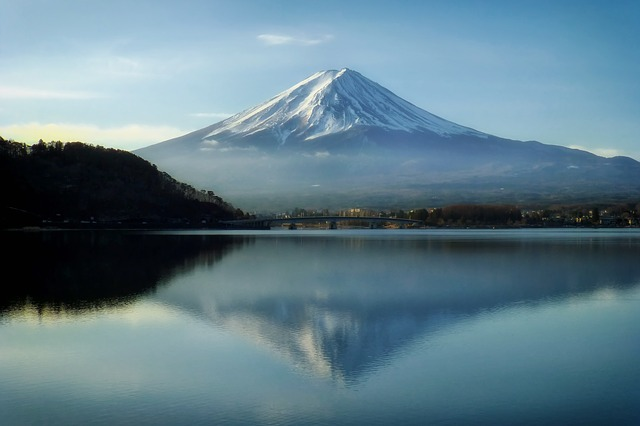 Le message démarre au pixel de coordonnées
 (0,0), vous devez lire de gauche à droite et de haut en bas jusqu'à le code de fin de message.